
ChromeLinkerUP_v2 是一个专为查询、下载和管理 Chrome 浏览器离线安装包而设计的工具。且支持自动下载解压制作 Chrome便携增强版。
如果你需要快速获取 Chrome 的最新版本安装包、自动找到最快的下载源、或者制作一个可以在 U 盘上运行的Chrome 便携增强版,只要想要的功能,这个工具就是为你准备的。
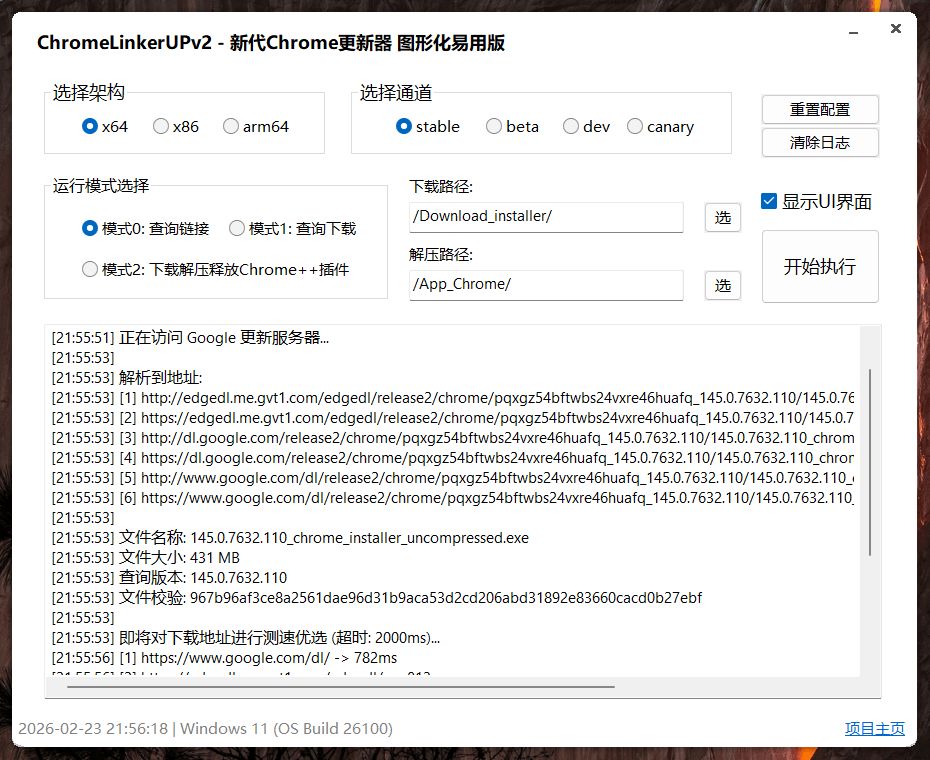
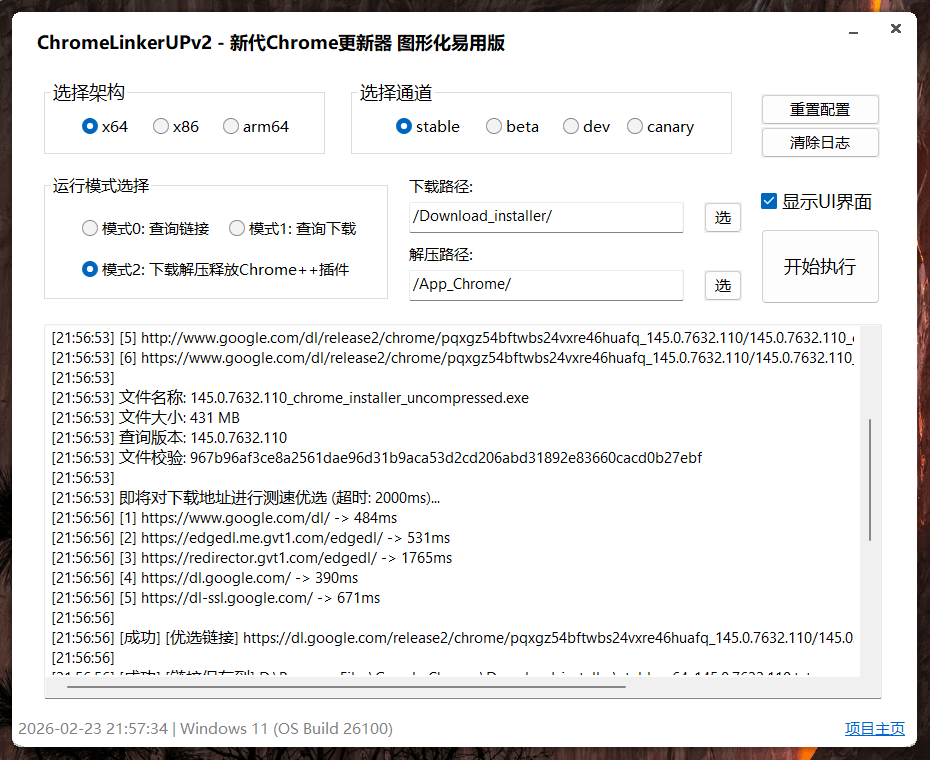
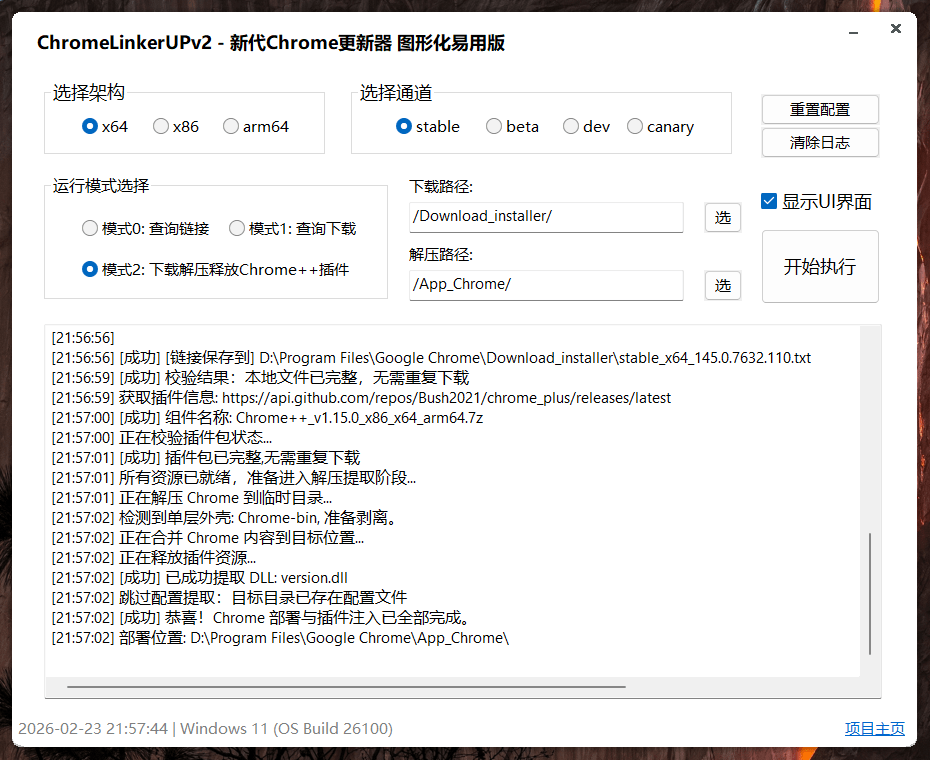
采用aardio语言开发。相较于第一代的纯配置文件控制台版本,v2版增加了图形化界面。小白轻松上手,程序轻便界面简单易懂。点选即可完成配置与需要的操作。如图所示:
开源:https://github.com/TokenYan233/Chrome_LinkerUP_v2
百度网盘链接: https://pan.baidu.com/s/1JBPLi7Cx9EPZCdQise5SrA?pwd=udfd 提取码: udfd 复制这段内容后打开百度网盘手机App,操作更方便哦
123云盘链接:https://www.123865.com/s/OfsSVv-LI4W3?pwd=fdK4#提取码:fdK4
🚀 三种工作模式
提供了三种不同的工作模式,适应不同的使用场景。你可以根据自己的需求选择合适的模式。
📋 模式 0:仅查询链接(适合高级用户和开发者)
这个模式的用途:
这个模式只会查询 Chrome 的版本信息和下载链接,完全不会下载任何文件。适合那些想要:
- 🔗 获取下载链接,用其他工具(比如迅雷、IDM)来下载的用户
- 📊 仅查看最新版本信息的用户
- 🔧 想把获取到的链接传递给其他程序或脚本处理的开发者
- 📝 需要记录 Chrome 版本历史的用户
具体怎么使用:
- 打开程序窗口
- 在"选择架构"组中选择你的处理器类型(一般是 x64)
- 在"选择通道"组中选择 Chrome 版本(通常选 stable 稳定版)
- 确保"运行模式选择"中勾选的是"模式0: 查询链接"
- 点击右下方的"开始执行"按钮
- 等待程序完成查询(通常只需要几秒钟)
执行完毕后会看到什么:
程序会在日志窗口显示:
- ✅ 查询到的最新版本号(比如
145.0.7632.110) - ✅ Chrome 安装程序的文件大小(比如
431.89 MB) - ✅ 文件的 SHA256 校验值(用来验证文件完整性)
- ✅ 几个可用的下载链接和各个源的位置
同时程序还会生成一个文本文件(比如 stable_x64.txt),
里面保存了最优的下载链接,你可以复制这个链接
用其他工具下载,或者保存下来供以后参考。
📥 模式 1:查询并自动下载 ⭐ 推荐新手用户
这个模式的用途:
这是最直接和最常用的模式。它会自动完成整个过程:
查询版本、测试下载源、自动下载、处理断点续传。如果你只是想快速下载 Chrome 的安装程序,这就是最简单的选择。适合:
- 👤 想要最简单使用体验的普通用户
- 🏢 需要在多台电脑上下载相同版本 Chrome 的企业用户
- ⏱️ 没时间手动处理复杂过程的用户
- 💾 想要离线保存 Chrome 安装程序的用户
具体怎么使用:
- 打开程序
- 在"选择架构"中选择你的处理器类型
- 大多数现代 Windows 电脑都是 x64 架构,这是推荐选项
- 如果你的电脑很老或是 32 位系统,选 x86
- Windows on ARM 设备选 arm64
- 在"选择通道"中选择版本类型(通常选 stable)
- 在"运行模式选择"中勾选"模式1: 查询下载"
- 指定下载位置(可以点右边的"选"按钮用文件夹选择器)
- 如果不改,会下载到程序目录下的
/Download_installer/文件夹
- 点"开始执行"按钮
- 耐心等待下载完成
下载过程中会看到:
- 🔍 程序先会查询最新版本信息
- ⚡ 自动测试各个下载源的速度(如果启用了测速功能)
- 📝 显示将要下载的文件名称和大小
- 💫 实时显示下载进度(已下载 MB 数 / 总大小)
- ✅ 下载完成后会显示"下载完成"的提示
程序还会自动处理:
- 🔄 如果网络中断,下次运行时会自动续传(从上次中断的位置继续)
- ✔️ 验证本地文件完整性,避免重复下载
- 📊 记录下载链接信息到文本文件供日后参考
🎁 模式 2:一键制作便携版 Chrome ⭐ 最完整的体验
这个模式的用途:
这是功能最完整的模式,会自动完成一系列复杂的工作:
下载 Chrome、下载 Chrome++ 插件、解压、整合所有文件,最终生成一个开箱即用的完整 Chrome 浏览器。
这个模式生成的 Chrome 是"绿色版"(便携版),意思是它不需要安装,解压后可以直接运行。
适合:
- 🎒 想要一个可以放在 U 盘上随处使用的 Chrome
- 🏠 想要多个独立的 Chrome 版本各自使用的用户
- 🔒 关心隐私,想要完全独立的浏览环境的用户
- 🏢 企业IT人员为多台电脑统一部署 Chrome 的场景
📊 具体功能详解
🔍 从 Google 官方服务器查询版本信息
程序会直接连接到 Google 的 Omaha 更新服务器,获取 Chrome 官方的版本信息。你可以查询到:
- ✅ 精确的版本号 - 比如
145.0.7632.110,这是 Google 官方的最新版本 - ✅ 文件完整信息 - 包括文件大小、SHA256 校验值、发布时间等
- ✅ 多个下载源 - 从 Google 的多个 CDN 节点获取下载链接
- ✅ 官方准确性 - 直接从源头获取,不经过任何第三方处理,
确保信息 100% 准确
这意味着你永远不用担心版本信息过时或不准确,因为数据来自 Google 官方的更新系统。
⚡ 智能网络测速和源选择
下载 Chrome 时,程序会自动测试多个下载源的速度,然后自动选择最快的那个。具体包括:
- 🌐 多源测速 - 同时测试 5 个 CDN 节点
- ⏱️ 并行测速 - 同时测试所有源,节省时间
- 🎯 自动选优 - 根据测速选择最快的源下载
这个功能在网络环境复杂的地方特别有用,比如某些源被限制、某些源延迟高的情况。
📦 自动解压和绿色版制作
模式 2 可以自动完成复杂的解压和集成工作:
- 🌐 GitHub API 集成 - 自动查询 Chrome++ 项目的最新版本
- 🔓 自动解压 - 自动识别安装包,内置模块解压无需额外操作
- 📥 自动下载 - 获取最新的 Chrome++ 压缩包
- 📦 智能集成 - 自动识别提取指定架构对应 DLL 模块和配置文件完成集成
- 🛡️ 配置保护 - 如果已存在 Chrome++ 配置,会保护现有配置不被覆盖
- 🧹 自动清理 - 完全临时目录操作,完成后自动删除临时文件,不留垃圾
📥 完整的下载和断点续传
程序不仅会下载文件,还会智能处理下载过程中的各种情况:
- 📡 智能验证 - 下载前会检查本地是否已有该文件
- 🔄 断点续传 - 网络中断时,下次运行会从断点继续(节省流量和时间)
- 📊 实时进度 - 在日志中实时显示下载进度(已下载 MB / 总大小)
- 🛡️ 错误恢复 - 如果下载失败,会清楚地显示错误原因
🎛️ 支持多架构和多版本通道
程序支持 Chrome 的所有主要架构和版本线:
- 🏗️ 三大架构 - x64(主流)、x86(老系统)、arm64(ARM 设备)
- 📌 版本通道 - stable(稳定版)、beta(测试版)、dev(开发版)、canary(金丝雀版)
- 🔄 灵活组合 - 可以组合任意架构和通道,比如同时维护"稳定版 x64"和"开发版 x64"两个版本
🔐 代理和网络支持
程序完全支持在复杂网络环境中使用:
- 🔧 灵活配置 - 在配置文件中简单设置代理地址和端口
- 🧪 测速工作 - 测速功能会自动使用你配置的代理
- 📍 全球访问 - 无论你在哪里,只要有代理就能访问 Google 服务
⭐ 为什么选择 Chrome_LinkerUP_v2
🚀 运行性能优势
- 💨 轻量高效 - aardio语言开发,体积小巧使用轻快舒适,不卡死不拖累
- ⚙️ 快速操作 - 测速、下载等网络操作都经过多线程优化,响应迅速
💡 三种模式的优势
模式 0 的优势:灵活和可控
- 🔗 原始链接 - 你可以获得完全的下载链接,用任何工具处理(迅雷、IDM、curl 等)
- 📝 脚本友好 - 链接被保存在文本文件中,可以被脚本或其他程序读取
- 🛠️ 定制下载 - 有些下载工具提供加速、限速、分段下载等功能,通过获取链接可以利用这些功能
- 🔄 版本历史 - 可以查询不同时间的版本,保存链接记录
这个模式给你完整的自主权,你可以按照自己的方式处理下载。
模式 1 的优势:简单和自动
- 🤖 自动处理 - 从查询到下载全自动,无需人工干预
- 🧠 智能决策 - 程序自动测速、自动选源、自动续传
- ⏱️ 节省时间 - 点一下按钮就完成,不需要复杂操作
- 📱 用户友好 - 不需要理解技术细节,傻瓜式操作
这个模式适合那些想要"一键下载"的用户,程序会处理好所有复杂的事情。
模式 2 的优势:完整和便携
- 🎁 一步到位 - 从下载到制作绿色版一步完成,无需额外操作或其他工具
- 📦 即开即用 - 完成后可以立即运行,不需要后续更多操作。直接得到便携版
- 🎒 终极便携 - 整个程序可以移到 U 盘、移动硬盘或任何地方
- 🔒 数据隐私 - 所有个人数据都在这个文件夹里,不会污染系统
- 🔄 版本共存 - 可以同时存放多个版本,互不影响
这个模式是最"全能"的,一次操作就能得到一个完整的、可随处使用的便携版 Chrome。
🤖 功能的优势
- ⚡ 找到最快源 - 不需要你手动尝试每个源
- 🌍 适应全球网络 - 不同地区的用户会自动选择最适合的源
- 📊 并行的测速 - 同时测试所有源,比逐个测试快得多
- 🎯 自动测速能力 - 每次下载都会测速一次,自动适应网络变化
- 🎯 无需手动干预 - 程序自动检测和处理各种压缩结构
- 🔌 插件无缝集成 - Chrome++ 的 DLL 文件和配置被完整集成
- ✨ 开箱即用 - 完成后可以直接运行,无需额外配置
- 🖥️ 图形的界面 - 所有选项都以按钮和文本框的形式直观展示
- 📝 实时日志输出 - 整个过程的每一步都在日志窗口显示,你可以看到程序在做什么
- 🔓 完全开源 - 源代码公开,你可以查看它在做什么
- 📝 灵活配置 - 大量功能可以通过配置文件调整,无需修改代码
🖥️ 处理器类型该选哪个
如果你不确定自己的电脑是什么架构,建议直接选 x64,因为现在几乎所有主流 Windows 电脑都是这个架构。
| 类型 | 详细说明 | 适用情况 |
|---|---|---|
| x64 | 64 位处理器架构,这是现代电脑的标准 | 2015 年之后的所有新电脑,推荐选这个 |
| x86 | 32 位处理器架构 | 非常老旧的电脑,或特殊的 32 位 Windows 系统 |
| arm64 | ARM 架构 64 位处理器 | Windows on ARM 设备(比较少见的特殊系统) |
如何确认自己的架构:
- 按
Win + R打开运行窗口 - 输入
msinfo32后按 Enter - 在弹出的系统信息窗口中找到"系统类型"
- 如果显示"x64"就选 x64,显示"x86"就选 x86
- 如果不确定,直接选 x64 就没问题
📌 版本通道是什么意思
Chrome 由 Google 维护着多条平行的版本线,每条线的更新频率、稳定性、新功能数量都不同。选择合适的通道能让你获得想要的体验。
| 通道 | 中文名 | 稳定性 | 更新频率 | 新功能 | 适合什么人 |
|---|---|---|---|---|---|
| stable | 稳定版 | ⭐⭐⭐⭐⭐ 最稳定 | 每周一次 | 已充分测试 | 👥 所有普通用户,推荐首选 |
| beta | 测试版 | ⭐⭐⭐⭐ 较稳定 | 每周一次 | 部分新功能 | 🎯 想体验新功能但希望比较稳定的用户 |
| dev | 开发版 | ⭐⭐⭐ 一般 | 每天更新 | 大量新功能 | 👨💻 开发者和技术爱好者 |
| canary | 金丝雀版 | ⭐⭐ 不稳定 | 每天多次 | 最新功能 | 🧪 技术极客用来测试的 |
怎么选择:
- 如果你就是想要一个正常用的 Chrome,选 stable(稳定版)
- 如果你喜欢尝鲜但又不想太折腾,选 beta(测试版)
- 如果你是开发者或者特别技术宅,可以试试 dev 或 canary
- 公司和企业用户一定要选 stable
⚙️ 配置文件详解
CLU_Config.ini 是一个纯文本配置文件,用任何文本编辑器(记事本、VS Code 等)都能打开。文件中的设置会影响程序的默认行为。
🎯 最常用的设置
这些是你最可能需要改的配置项。
网络部分功能的配置:
[Network]
;代理地址,需包含协议头(例如http://127.0.0.1:10808)
proxy=默认为空
;是否测速(1开启,0关闭)
ping_switch=1
;测速超时(毫秒)
ping_timeout=2000
发送查询功能的配置:
[Cxml]
;指定架构:x64,x86,arm64
arch=x64
;版本通道:stable,beta,dev,canary
channel=stable
;构造查询请求的自身版本(通常不用改)
upr_v=1.3.36.151
;构造查询请求的系统版本(可以在uupdump.cn查询)
win_v=10.0.22635.5305
;构造查询请求发去的字符语言代码(实在想改搜:HTML语言代码参考手册)
loc_v=de
;构造查询请求的UserAgent(正常也不用去动)
uUA=Google Update/1.3.36.152;winhttp
工作任务部分的配置:
;是否开启下载模式(0仅查询,1查询并下载,2下载解压释放Chrome++)
runMode=1
;下载文件位置(默认是相对位置写法俩前后的斜杠别丢了)
dir=/Download_installer/
;解压文件位置(默认相对位置)
extdir=/App_Chrome/
;解压临时目录(默认相对位置)
tempdir=/extract_temp/
;Chrome++项目地址(构造的查询Github下载地址从这来)
gcp=https://github.com/Bush2021/chrome_plus
问:程序怎样设置为后台静默运行?
改配置文件就行。
[Settings]
ShowForm=0
这样下次运行程序时就不会弹出窗口了,程序在后台自动执行。
日志输出也不会显示(如果你需要查看,可以稍后改回 ShowForm=1)。
如果想恢复窗口显示,改为:
[Settings]
ShowForm=1
📝 使用场景示例
场景 1:我只想看看最新的 Chrome 版本是多少
这是最简单的使用场景。
操作步骤:
- 打开
- 保持默认配置不变
- 确保选的是"模式0: 查询链接"
- 点"开始执行"
- 看日志窗口的输出
结果:
你会看到最新版本号、文件大小、下载链接等信息。
程序会生成一个 .txt 文件保存链接,方便你以后参考。
场景 2:我想下载最新的 Chrome,用别的工具下载
这适合那些想用迅雷、IDM 等下载工具的用户。
操作步骤:
- 打开程序,选"模式0: 查询链接"
- 点"开始执行"获得下载链接
- 从日志中复制链接
- 打开你的下载工具(迅雷、IDM 等)
- 粘贴链接,用你的工具下载
优势:
- 🚀 某些下载工具支持加速、限速控制等功能
- 📊 可以看到更详细的下载统计
- 🎯 可以下载到指定位置
场景 3:我想下载最新的 Chrome Beta 版本
这适合想尝鲜新功能但又想相对稳定的用户。
操作步骤:
- 打开程序
- 在"选择通道"中选
beta - 改为"模式1: 查询下载"
- 点"开始执行"
完成后:
程序会自动下载最新的 Beta 版本安装程序到你指定的目录。
如果下载中断,再运行一次会自动续传。
场景 4:我要为公司的 50 台电脑统一部署 Chrome
这是企业用户的典型场景。
操作步骤:
- 用一台电脑运行程序,模式 2 制作便携版 Chrome
- 把生成的 Chrome 文件夹复制到网络共享驱动器
- 或者复制到 U 盘,逐个发给各个部门
- 每台电脑上把文件夹复制到本地
- 创建桌面快捷方式方便员工使用
优势:
- 🔄 所有电脑使用同一个版本,便于管理和支持
- 🆓 无需安装,不需要管理员权限
- 🔒 用户数据独立保存,互不影响
- 🛡️ 不污染系统,卸载很简单(删除文件夹即可)
场景 5:我想在 U 盘上放一个 Chrome,随处可用
这适合经常在不同电脑上工作的人。
操作步骤:
- 用模式 2 制作便携版 Chrome
- 把整个文件夹复制到 U 盘(准备一个 USB 3.0 U 盘效果最好)
- 在任何电脑上,插入 U 盘
- 直接打开
Chrome.exe运行
使用建议:
- 💾 定期备份 U 盘上的数据
- 🚨 在多台电脑之间传输时,等 Chrome 完全关闭后再移除 U 盘
- ⚡ 使用 USB 3.0 接口会更快
- 🔐 可以考虑用 BitLocker 或其他工具加密 U 盘保护隐私
🔗 联系和反馈
- 项目 GitHub - https://github.com/TokenYan233/Chrome_LinkerUP_v2
- 发布页面 - https://www.yan-me.top/20260212/
有任何建议、反馈或 Bug 报告,欢迎提交 Issue。
⚖️ 许可证和法律声明
本项目采用 MIT License,这意味着:
- ✅ 你可以自由使用这个工具
- ✅ 你可以修改源代码
- ✅ 你可以分发这个工具
- ✅ 商业使用也是允许的
唯一的要求: 在你使用或分发时,需要保留原作者的版权声明
免责声明:
本工具仅供学习和个人使用。使用者需遵守:
- 📜 当地的法律法规
- 🔐 Chrome 浏览器的使用条款
- 📋 知识产权相关法律
开发者不对因使用本工具而产生的任何问题承担责任。
Chrome++ 在浏览器退出时执行的程序或命令写法:
launch_on_exit=start /MIN "" "%app%\..\ChromeLinkerUPv2.exe";
感谢使用 Chrome_LinkerUP_v2! 🎉